
Slik setter du opp din egen Forgejo på en VPS
En steg-for-steg-guide til å installere Forgejo fra binæren på en Linux-VPS — eller la en coding agent gjøre jobben for deg.
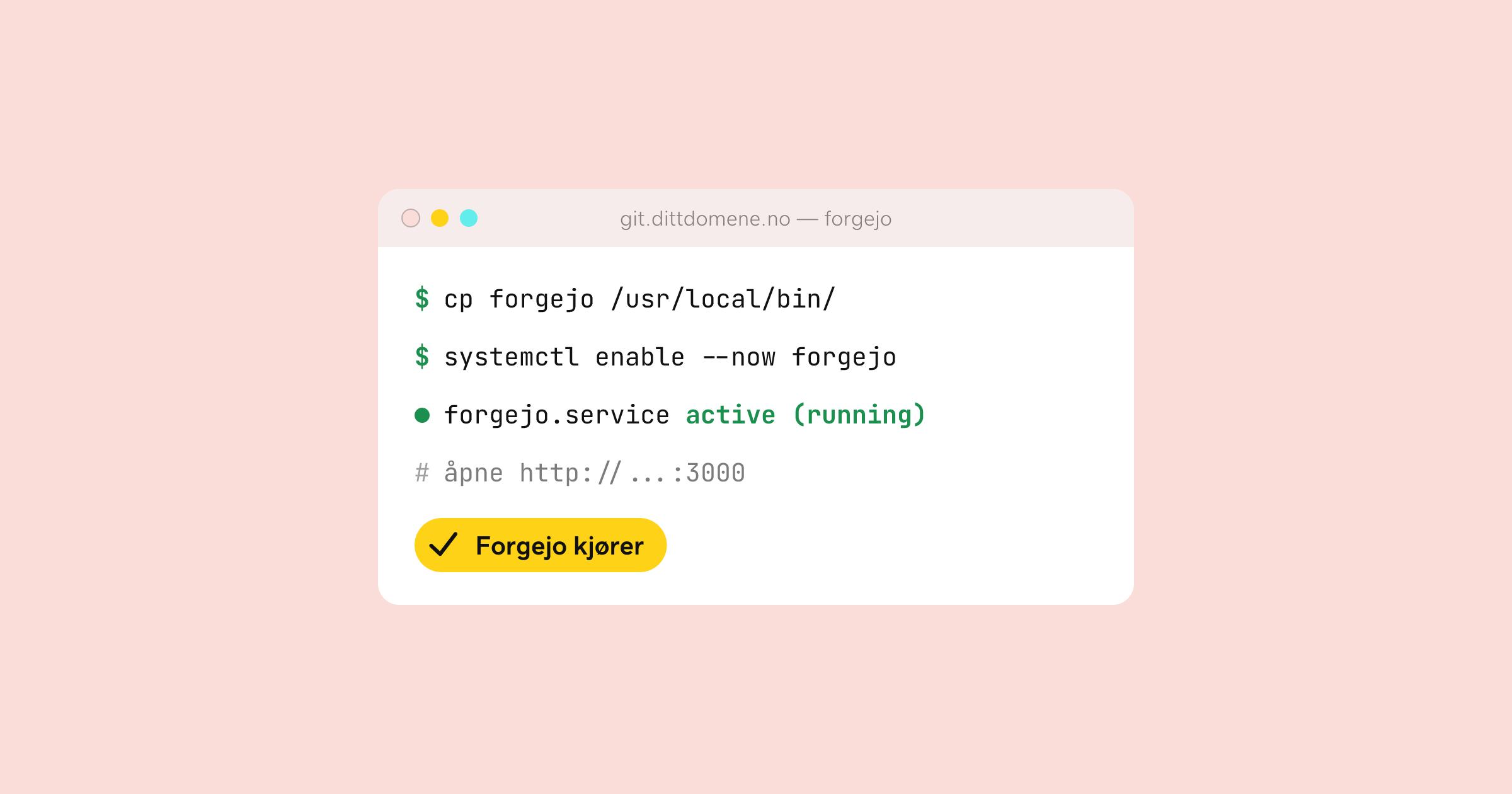
I forrige artikkel så vi på hva Forgejo er: en lett, selvhostet git-forge du eier fullt ut. Nå setter vi den faktisk opp på en VPS.
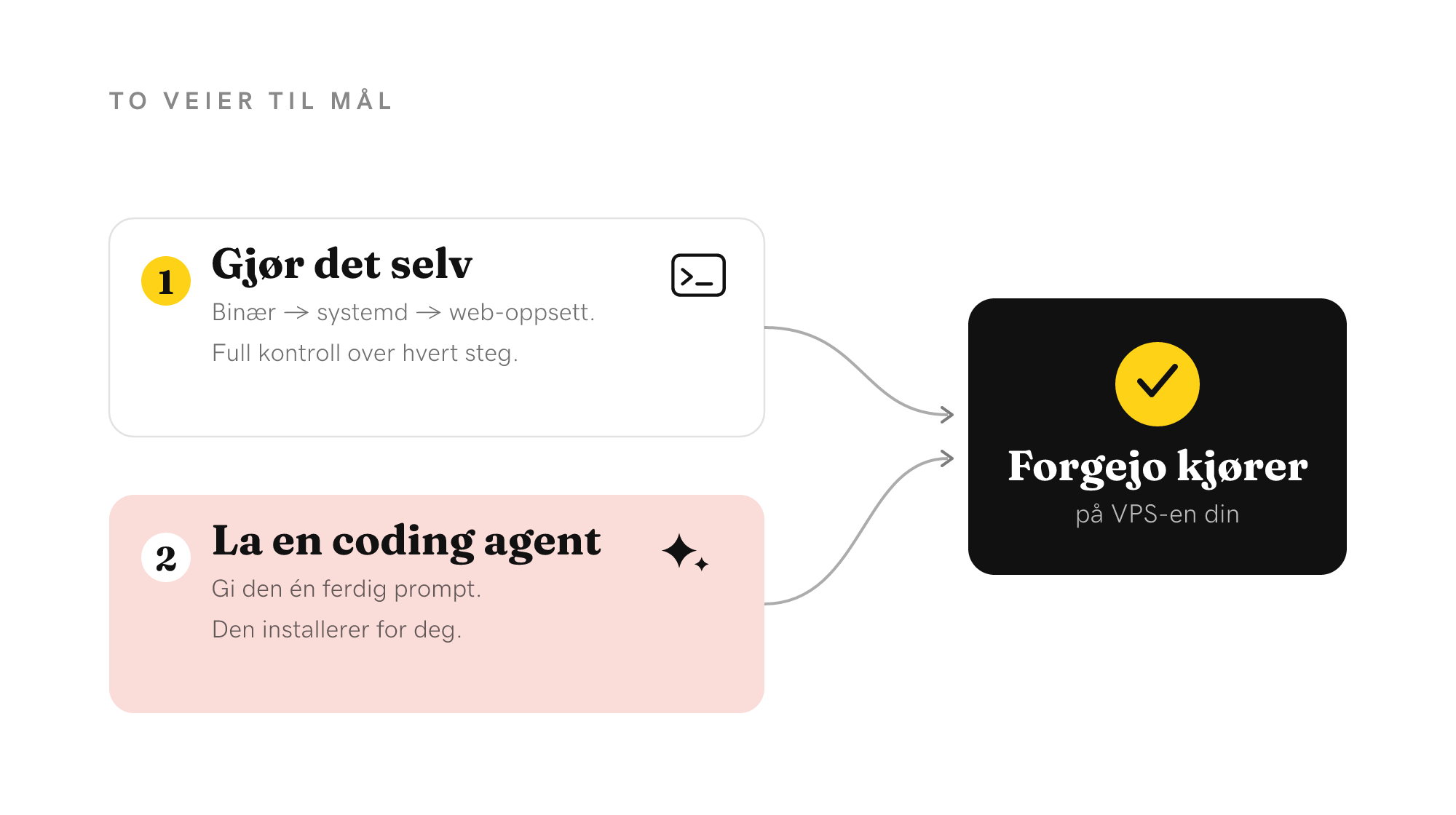
Du får to veier til mål. Vil du ha hendene på rattet og forstå hvert steg, følger du den manuelle guiden under. Vil du heller hoppe over terminalen, finner du en ferdig prompt nederst som lar en coding agent gjøre jobben.
Det du trenger
En Linux-VPS (Debian eller Ubuntu i eksemplene under), en bruker med sudo, og et domene som peker på serveren — for eksempel git.dittdomene.no. Har du en VPS hos Webhuset, er bunnen klar fra start.
Vei 1 — gjør det selv
1. Last ned binæren
Hent riktig versjon for arkitekturen din fra forgejo.org/download (og verifiser GPG-signaturen), legg den på plass og gjør den kjørbar:
sudo cp forgejo-*-linux-amd64 /usr/local/bin/forgejo
sudo chmod 755 /usr/local/bin/forgejo
sudo apt install git git-lfs
2. Opprett en git-bruker
Forgejo kjører som denne brukeren, og det er den du ser i SSH-URLer som git@git.dittdomene.no:
sudo adduser --system --shell /bin/bash --gecos 'Git Version Control' \
  --group --disabled-password --home /home/git git
3. Lag katalogene
Én for data (repoene dine bor her), én for konfigurasjonen:
sudo mkdir /var/lib/forgejo
sudo chown git:git /var/lib/forgejo && sudo chmod 750 /var/lib/forgejo
sudo mkdir /etc/forgejo
sudo chown root:git /etc/forgejo && sudo chmod 770 /etc/forgejo
For databasen holder SQLite fint for et lite oppsett — da trenger du ikke gjøre noe her. Trenger du mer kraft senere, kan du bytte til PostgreSQL.
4. Sett opp tjenesten
Last ned den ferdige systemd-fila, last inn på nytt, og start:
sudo wget -O /etc/systemd/system/forgejo.service \
  https://codeberg.org/forgejo/forgejo/raw/branch/forgejo/contrib/systemd/forgejo.service
sudo systemctl daemon-reload
sudo systemctl enable --now forgejo.service
Sjekk at den lever med sudo systemctl status forgejo.service.
5. Fullfør i nettleseren
Åpne http://serveren-din:3000. Du møtes av Forgejos «Initial Configuration». Velg SQLite3, sett Server Domain til git.dittdomene.no og opprett administrator-kontoen din med en gang. Klikk Install Forgejo, og du er på dashbordet.
6. Lås ned og sett opp HTTPS
Stopp tjenesten, gjør app.ini skrivebeskyttet, og start igjen:
sudo systemctl stop forgejo.service
sudo chmod 750 /etc/forgejo && sudo chmod 640 /etc/forgejo/app.ini
sudo systemctl start forgejo.service
Til slutt: sett Forgejo bak en reverse proxy (Caddy eller Nginx) så du får TLS og slipper portnummeret i URL-en. Caddy ordner sertifikat automatisk med to linjer config — verdt det før du tar instansen i bruk for alvor.
Ditt første repo. Logg inn, klikk + øverst til høyre → New Repository, gi det et navn, og du har en git push-klar URL. Akkurat som du er vant til — bare på din egen maskin.
Vei 2 — la en coding agent gjøre det
Vil du heller delegere, gi en coding agent (Claude Code, Codex e.l.) med SSH-tilgang til VPS-en denne prompten:
Du har SSH-tilgang til en fersk Debian/Ubuntu-VPS. Installer Forgejo fra den offisielle binæren etter den anbefalte fremgangsmåten: last ned og verifiser binæren fra forgejo.org/download, legg den i /usr/local/bin, installer git og git-lfs, opprett en system-git-bruker, lag katalogene /var/lib/forgejo og /etc/forgejo med riktige eiere og rettigheter, installer den offisielle systemd-tjenesten, og start den. Bruk SQLite som database. Sett deretter opp Caddy som reverse proxy med automatisk TLS for domenet git.dittdomene.no. Forklar hvert steg kort underveis, og stopp før den web-baserte førstegangskonfigurasjonen så jeg kan opprette admin-brukeren selv. Ikke endre andre tjenester på serveren.
Bytt ut domenet, kjør, og følg med mens den jobber.
Litt om drift
En selvhostet forge er din å vedlikeholde — backup, oppdateringer og TLS er ditt ansvar. Den gode nyheten er at det er lite å leve med: en oppdatering er stort sett å bytte ut binæren og restarte tjenesten. Og siden hele Forgejo bor på din egen VPS, er det du som bestemmer hvor dataene ligger og hvem som har tilgang.
Trenger du en VPS å kjøre den på, har Webhuset det du trenger — så er bunnen klar fra dag én, og du bruker tiden på koden.